
Stampa di modelli come carta con linee o modulo di pianificazione
È possibile stampare un modulo di modello come carta con linee oppure un elenco di controllo e così via su carta comune in formato A4, B5 o Letter.
Moduli modello stampabili
Sono disponibili i seguenti modelli:
-
Elenco di controllo
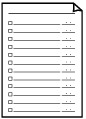
È possibile stampare un blocco note con caselle di controllo.
Impostazione sull'LCD:
Elenco di controllo (Checklist)
-
Carta pentagramm.
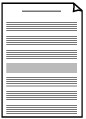
È possibile stampare carta pentagrammata con 10 o 12 righe.
Impostazione sull'LCD:
-
Carta pentagramm. 1 (Staff paper 1): 10 pentagr.
-
Carta pentagramm. 2 (Staff paper 2): 12 pentagr.
-
-
Pianificazione settim.
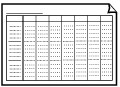
È possibile stampare un modulo di pianificazione settimanale.
Impostazione sull'LCD:
Pianificazione sett. (Weekly schedule)
-
Pianificazione mens.
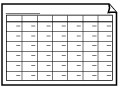
È possibile stampare un modulo di pianificazione mensile.
Impostazione sull'LCD:
Pianificazione mens. (Monthly schedule)
Stampa di moduli modello
Stampare il modulo modello attenendosi alla procedura seguente.
-
Premere il pulsante Impostazione (Setup).
Viene visualizzata la schermata Menu Impostazione (Setup menu).
-
Selezionare Stampa modello (Template print) e premere il pulsante OK.
-
Selezionare un modello che si desidera stampare, quindi premere il pulsante OK.
-
Scegliere se eseguire la copia fronte/retro.
-
Specificare il formato carta, quindi premere il pulsante OK.
 Nota
Nota-
Il simbolo
 (asterisco) visualizzato sul display LCD indica l'impostazione corrente.
-
-
Assicurarsi che sia selezionata l'opzione Carta com. (Plain paper), quindi premere il pulsante OK.
-
Premere il pulsante

 per specificare il numero di copie.
 -
Premere il pulsante OK.
Nota-
È anche possibile premere il pulsante Avvio (Start) per avviare la stampa.
-
